在 Windows 系统中,不同软件可能依赖不同版本的 .NET Framework 或 .NET Runtime。如果缺失对应运行库,就会出现无法启动、提示缺少组件、报错等问题。本文将为您提供一个全面的下载指南,并针对棘手的安装失败问题,提供一个高效的解决方案,助您轻松完成环境部署。

这是安装 .NET 的最标准方式,适用于所有版本,包括旧版 .NET Framework(2.0/3.5/4.0/4.8)以及新版 .NET Runtime(5、6 及以上)。来源可靠、兼容性高,适合个人与企业环境。
1. 打开 Microsoft .NET 官方下载页面。
2. 选择需要的版本:Framework 或 .NET 5/6。

3. 根据系统选择 x86/x64 安装包。
4. 下载后以管理员运行安装程序。
5. 完成后重启电脑并可通过 `dotnet --info` 验证安装。
“星空运行库修复大师”是一款整合 .NET、VC++、DirectX 等常用运行库的修复工具,支持一键检测缺失组件并自动安装,特别适合不会手动下载版本的新手用户。
1. 点击此处下载并安装星空运行库修复大师官方版本。
2. 打开软件后选择【点击扫描】,系统会自动扫描缺失的运行库文件。

3. 点击【立即修复】,软件会自动下载并安装最新的.NET,无需手动选择版本。

4. 你还可以点击【.NET运行库】,找到你想要的版本下载。
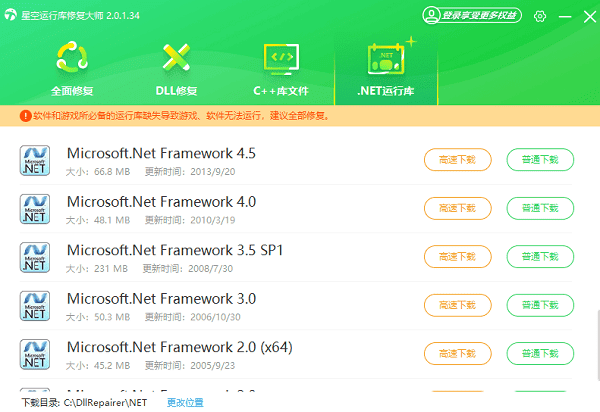
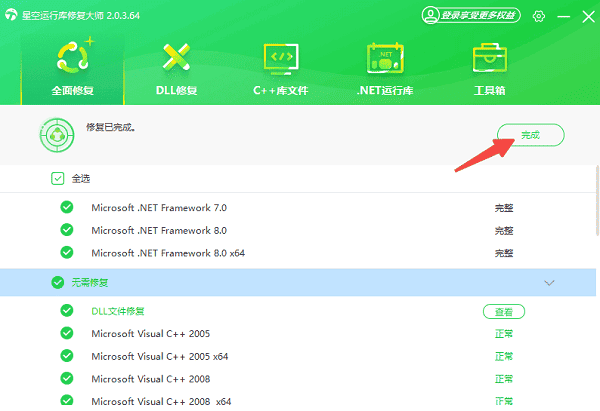
5. 当程序提示安装全部完成时,关闭窗口。为了确保所有更改完全生效,强烈建议重启您的计算机。
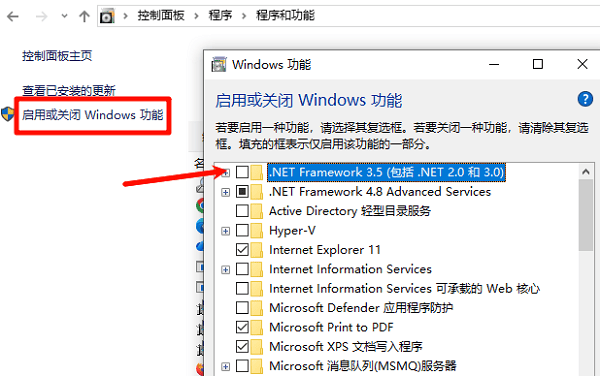
Windows 10/11 内置 .NET Framework 3.5(含 2.0/3.0),只需开启系统功能即可,无需额外下载。适用于老旧软件依赖的场景,也是系统最稳定的启用方式。
1. 打开“控制面板 → 程序和功能”。
2. 点击“启用或关闭 Windows 功能”。
3. 勾选“.NET Framework 3.5(包含 2.0 和 3.0)”。
4. 点击确定,系统自动安装。
5. 若提示缺少文件,可使用 Windows 安装镜像或 DISM 修复。
微软为全部版本提供离线包,可在无网络环境下安装,适合运维、企业环境、大规模部署或无法在线安装时使用。
1. 前往微软官方网站下载对应版本的 Offline Installer。
2. 保存至本地或局域网共享目录。
3. 在目标电脑以管理员身份运行安装程序。
4. 安装完成后重启系统。
5. 适合与脚本结合实现批量部署。
使用 Visual Studio 开发 .NET 程序时,可在安装器中直接勾选需要的 .NET SDK 或 Framework。无需手动安装多个版本,是开发环境最可靠的做法。
1. 打开 Visual Studio Installer。
2. 选择“修改”或安装新版本 VS。
3. 在“工作负载”中勾选“.NET 桌面开发”等相关选项。
4. 在“单个组件”中选择需要的具体 .NET 版本(如 4.8/6.0 SDK)。
5. 点击安装即可完成自动配置。
无论你是在运行老旧软件、配置游戏环境,还是搭建现代 .NET 开发环境,掌握以上几种主要安装方式都能快速解决绝大部分 .NET 运行库问题。此外,如果你还遇到网卡、显卡、蓝牙、声卡等驱动的相关问题,可以下载“驱动人生”进行检测修复。



















