在日常使用Windows 10系统时,我们经常会在右键菜单中看到各种选项,如“发送到”、“打开方式”、“共享”等。随着安装的软件越来越多,右键菜单往往会变得臃肿、杂乱,不仅影响操作效率,有时还会导致菜单加载变慢。今天就教玩家们如何管理电脑右键菜单,让操作更加简洁高效。

Windows 10的右键菜单选项大多保存在注册表中,因此通过修改注册表可以有效删除不需要的菜单项。操作步骤如下:
1、按下Win + R快捷键,输入regedit,回车即可打开注册表编辑器。
2、在注册表编辑器中,点击“文件” → “导出”,选择一个安全位置进行备份,防止误操作导致系统异常。
3、定位右键菜单项,常见路径包括:
HKEY_CLASSES_ROOT\*\shell(针对文件右键菜单)
HKEY_CLASSES_ROOT\Directory\shell(针对文件夹右键菜单)
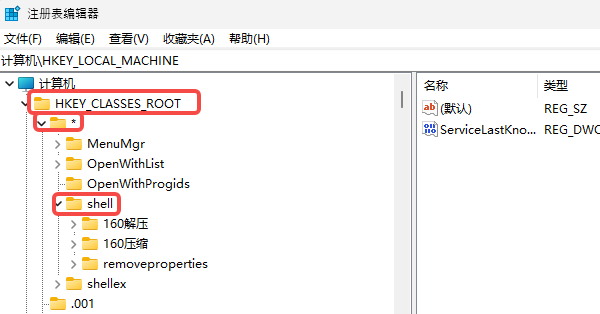
4、找到不需要的菜单项名称,右键点击选择“删除”。
5、修改注册表后,需要重启Windows资源管理器或直接重启电脑,右键菜单更改才能生效。
对于不熟悉注册表的朋友,手动操作可能存在风险。这时可以使用驱动人生的右键菜单管理功能,实现一键清理和优化:
1、在电脑上安装驱动人生(若未安装,可点击此处下载)。
2、打开软件,进入主界面,选择系统优化 → 点击立即检测。

3、软件会自动扫描电脑右键菜单及相关优化项,识别出冗余或无效菜单。

4、扫描完成后,右键菜单已自动优化,也可以点击“查看详情”手动管理,关闭不常用或删除多余的菜单项。
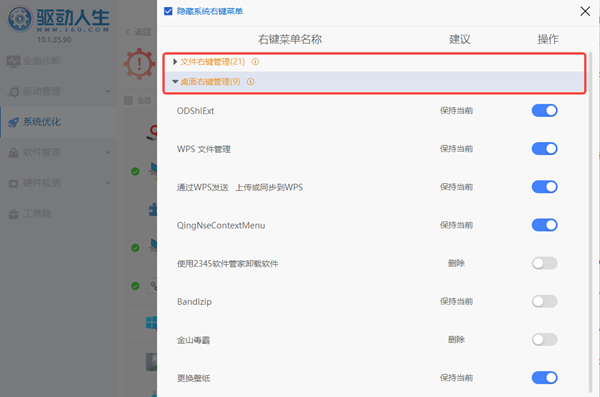
5、驱动人生还可以优化电脑自启动项、系统设置等,同时支持更新驱动,提升系统整体稳定性和性能。
为了保持右键菜单简洁高效,除了定期清理之外,还建议玩家们注意以下几点:
1、安装软件时尽量选择自定义安装,避免不必要的右键扩展项被默认添加。
2、定期使用驱动人生进行系统优化,清理冗余菜单和无效注册表项。
3、对于不常用的软件,可以考虑卸载或禁用其右键菜单扩展,以减少系统负担。
Win10 右键菜单过多不仅影响操作体验,也可能拖慢系统响应速度。通过注册表手动删除、或使用驱动人生一键管理,都可以有效清理和优化右键菜单。

















