在使用Windows系统的过程中,C盘(系统盘)往往容易存储过多的文件,导致空间不足,影响系统性能。为了释放C盘空间,我们可以将部分文件转移到D盘或其他分区。本文将详细介绍几种方法,帮助你高效、安全地迁移文件。

Windows 允许用户将“桌面”“文档”“下载”等文件夹移动到其他磁盘。具体步骤如下:
1. 打开文件资源管理器,在左侧栏找到“此电脑”;
2. 右键点击“桌面”或“文档”文件夹,选择“属性”;
3. 切换到“位置”选项卡,点击“移动”;
4. 选择D盘或其他目标文件夹,点击“应用”和“确定”;
5. 系统会询问是否移动已有文件,选择“是”,等待完成即可。
百贝C盘助手是一款专为解决C盘空间不足问题而设计的工具,它提供了“一键搬家”功能,帮助用户轻松将C盘文件迁移到D盘。这种方法适合不熟悉手动操作的用户,能够节省时间并避免出错。
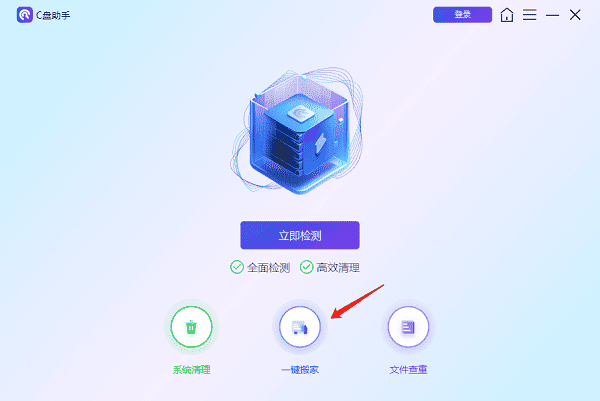
1. 打开百贝C盘助手,在主界面中找到并点击“一键搬家”功能。该功能会自动扫描C盘中可以迁移到其他分区的软件。
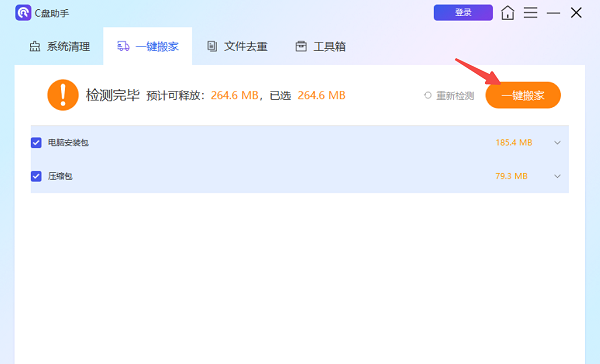
2. 在扫描结果中,百贝C盘助手会列出C盘中所有支持迁移的软件,您可以选择需要迁移的软件。
3. 确认选择后,点击“一键搬家”按钮,软件会将选定的文件从C盘搬移到D盘。
如果你的C盘空间不足,建议将大文件软件迁移到D盘。方法如下:
方法一:卸载并重新安装
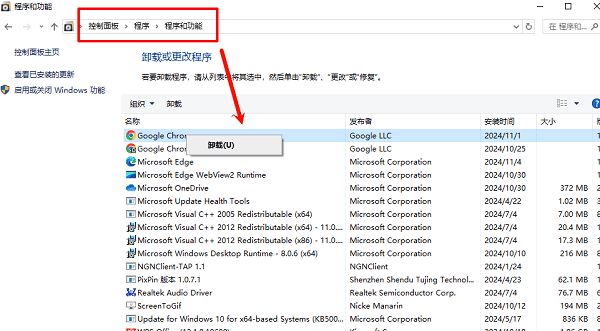
1. 打开“控制面板” → “程序和功能”;
2. 选择要迁移的软件,点击“卸载”;
3. 重新安装软件时,选择D盘或其他磁盘作为安装路径。
方法二:手动移动并修改注册表
1. 找到软件的安装文件夹(通常在 `C:\Program Files` 或 `C:\Program Files (x86)`);
2. 复制该文件夹到D盘;
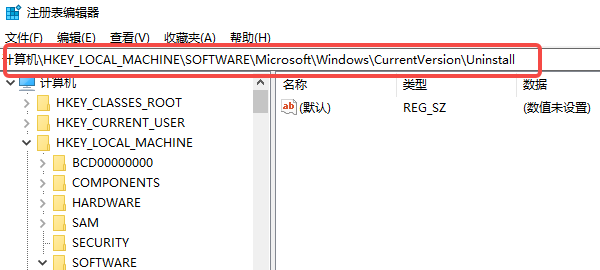
3. 打开注册表编辑器(Win + R 输入 `regedit`);
4. 在HKEY_LOCAL_MACHINE\SOFTWARE或HKEY_CURRENT_USER\SOFTWARE下查找该软件的路径,并修改为新的D盘地址;
5. 重新启动计算机,检查软件是否正常运行。
如果你的游戏占用了大量C盘空间,可以通过以下方法移动游戏文件:
1. 打开Steam,点击“设置” → “存储库文件夹”;
2. 点击“添加文件夹”,选择D盘作为新的存储路径;
3. 在“库文件夹”中右键点击游戏,选择“移动安装文件”,然后选择D盘目标路径;
4. 等待迁移完成,即可在D盘运行游戏。
以上就是如何将C盘文件移到D盘的全部内容了,文章版权归原作者所有,如有侵犯您的权利,请及时联系本站删除,更多相关c盘搬家的攻略资讯,请关注收藏西西软件下载站。


















