DirectX 11是微软开发的多媒体编程接口,广泛应用于Windows平台的游戏和图形软件中,负责处理高清视频、3D渲染和音频输出。许多较新的游戏和应用程序需要DirectX 11支持才能正常运行。本文将介绍几种安全可靠的DirectX 11获取与安装方法,并提供一种常见问题的解决方案。

微软官网提供了独立的DirectX最终用户运行时安装包,适用于需要手动更新或修复DirectX组件的用户。该安装包包含DirectX 11及之前版本的多项核心组件。
1. 访问微软官方下载中心页面,搜索“DirectX End-User Runtime”。
2. 选择与您系统语言对应的版本(通常为dxwebsetup.exe在线安装程序)。
3. 下载完成后,以管理员身份运行安装程序。
4. 阅读并接受许可协议,按照向导提示完成安装。
5. 安装结束后重启计算机,使更改生效。
星空运行库修复大师是一款集成多种运行库(含 DirectX 组件)的修复软件,可自动检测系统缺失项并一键部署完整的图形与基础运行环境,适合遇到 DLL 缺失或 DirectX 损坏的用户。
1. 下载并安装“星空运行库修复大师”。
2. 安装并运行程序,在主界面点击“扫描”按钮,软件将自动扫描系统中缺失或损坏的运行库组件。

3. 扫描完成后,重您可以勾选需要修复或安装的项目(如DirectX、VC++运行库等),然后点击“立即修复”,软件将自动安装全部运行库。
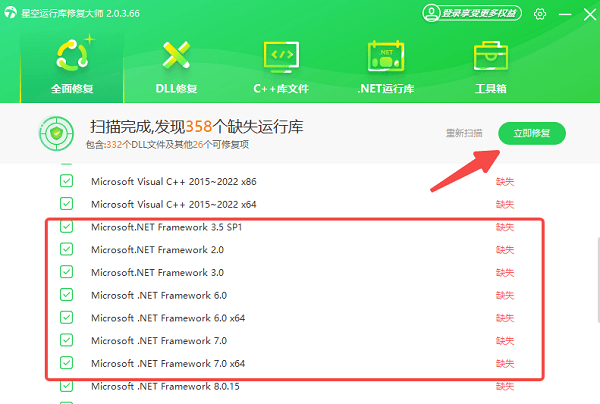
4. 等待修复安装过程完成,按照提示重新启动计算机以使所有更改生效。

Windows Update 会在检测到系统缺少图形组件时自动分发 DirectX 相关补丁。此方式无需手动获取版本,适合想保持系统稳定并自动补齐模块的用户,减少人为操作的复杂度。
1. 点击开始菜单,打开“设置”并选择“更新与安全”。
2. 在Windows Update页面,点击“检查更新”按钮。
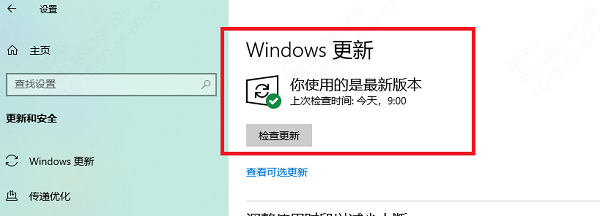
3. 系统将自动扫描并下载可用的更新,包括DirectX组件。
4. 下载完成后,按照提示重启计算机完成安装。
5. 安装后可在“运行”中输入“dxdiag”验证DirectX版本。
许多需要DirectX 11支持的游戏和软件会在安装包中内置所需的DirectX组件,安装过程中会自动检测并提示安装。
1. 运行游戏或应用程序的安装程序。
2. 当安装向导提示安装DirectX或相关运行时组件时,勾选同意选项。
3. 按照提示完成组件的安装过程。
4. 如果安装程序未自动提示,可查看安装目录下的“Redist”或“DirectX”文件夹。
5. 在该文件夹中找到并运行DXSETUP.exe程序,按照提示完成安装。
保持DirectX更新不仅能确保软件兼容性,还能提升图形性能和系统稳定性。通过上述方法,您应能安全地获取、安装或修复DirectX 11,享受更流畅的多媒体与游戏体验。此外,如果你还遇到网卡、显卡、蓝牙、声卡等驱动的相关问题,可以下载“驱动人生”进行检测修复。



















