在Windows系统中,Realtek网卡被广泛应用于台式机与笔记本电脑。一旦网卡驱动缺失或异常,可能导致无法上网、网络不稳定等问题。本文将围绕“Realtek网卡驱动下载”,介绍几种常见且可靠的获取方式,帮助用户根据自身情况选择合适的方法完成驱动安装。

官网提供的驱动版本更新及时,兼容性高,能够有效避免第三方来源可能带来的病毒、捆绑软件或版本不匹配问题,适合对系统稳定性要求较高的用户。
1. 打开浏览器,搜索并进入Realtek网站。
2. 点击“Downloads”或“Driver”相关栏目。
3. 选择“Network Interface Controllers”。
4. 根据网卡类型(如PCIe、USB)及操作系统版本进行筛选。
5. 下载对应驱动文件,完成后双击安装并重启电脑。
对于不熟悉手动查找驱动的用户,可以借助“驱动人生”自动识别硬件并更新驱动。这类软件操作便捷,能够确保Realtek网卡驱动安全、快速地安装。
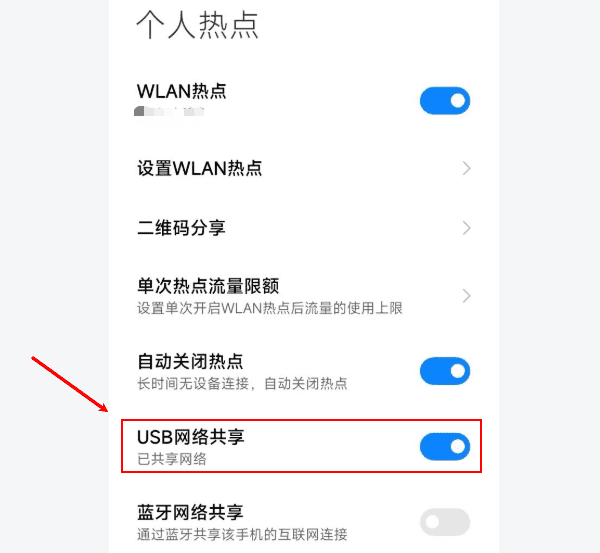
1. 如果此时电脑没有网络,可以使用手机USB网络共享,用数据线连接手机和电脑,开启手机的“USB网络共享”功能,让电脑短暂恢复网络。
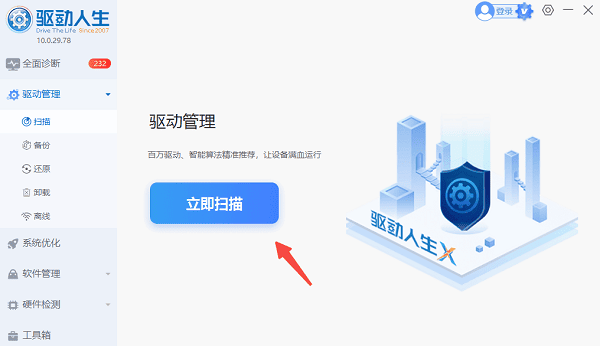
2. 下载并安装“驱动人生”,完成后打开软件,将界面切换到“驱动管理”板块点击“立即扫描”。
3. 扫描完成后,如果发现网卡驱动异常或版本过旧,点击“升级驱动”或者“一键修复”,软件会自动完成下载安装。

4. 安装完成后重启电脑并测试网络连接。
Windows系统自带的设备管理器具备驱动自动搜索和更新功能,能够通过微软驱动库匹配合适的Realtek网卡驱动。该方法操作简单,无需手动查找型号,适合对电脑操作不熟悉的普通用户。
1. 在桌面右键点击“此电脑”,选择“管理”。
2. 进入“设备管理器”,展开“网络适配器”。
3. 右键点击Realtek网卡设备,选择“更新驱动程序”。
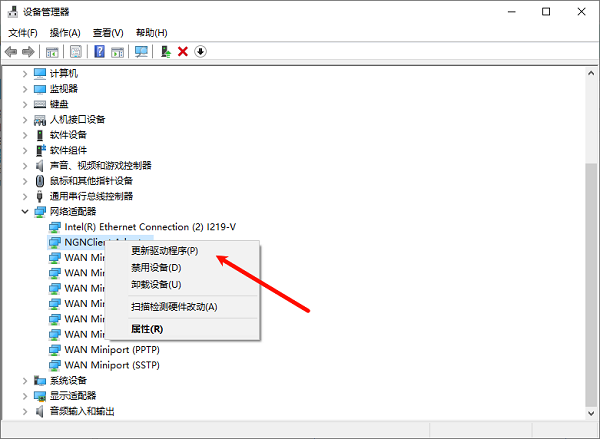
4. 点击“自动搜索驱动程序”。
5. 等待系统完成搜索和安装,安装完成后重启系统。
对于品牌整机或笔记本电脑,厂商官网通常会提供经过优化的驱动版本。这类驱动在兼容性和稳定性方面表现较好,尤其适合新系统安装或需要恢复出厂配置的用户。
1. 确认电脑品牌与具体型号。
2. 进入对应品牌的网站支持页面。
3. 输入或选择设备型号,进入驱动下载页面。
4. 找到网络或LAN相关驱动。
5. 下载并安装Realtek网卡驱动,完成后重启电脑。
Realtek网卡驱动下载方式多样,不同方法适用于不同使用场景。对于希望一键快速更新驱动的用户,驱动人生提供了便捷、安全的解决方案。无论采用哪种方式,安装完成后建议重启系统并检查网络状态,以确保驱动正常生效。


















