移动硬盘插上电脑没反应、电脑不识别、此电脑不显示、提示USB设备异常等问题,可能是电脑驱动缺失了。今天就给玩家们讲讲三星移动硬盘驱动的下载安装方法,一起来看看。

三星移动硬盘(如T5、T7、T9)在Windows 10、Windows 11系统中,默认使用USB大容量存储协议,插上电脑即可自动识别,不需要手动安装驱动。
如果电脑无法识别三星移动硬盘,常见原因有USB控制器驱动缺失或损坏、主板芯片组驱动异常、多次插拔硬盘导致驱动加载失败等。
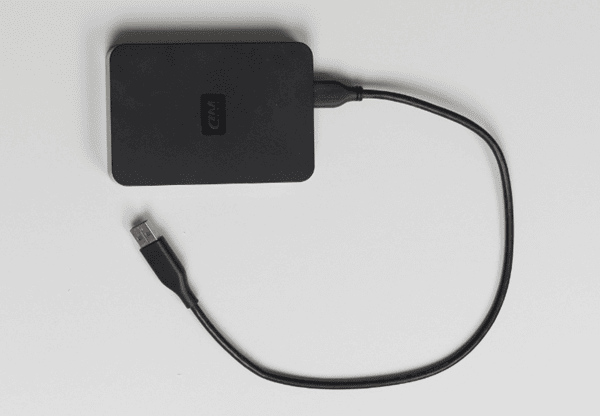
在安装驱动之前,先做几个简单但关键的检查。
把三星移动硬盘换一个USB接口重新插入,尽量使用主机背部接口;
如果使用的是Type-C接口,建议更换数据线测试,避免线材不兼容。
确认这些都没问题,再继续往下操作。
对于大多数普通用户来说,手动排查 USB、芯片组、磁盘驱动既麻烦又容易出错。更推荐直接使用“驱动人生”一键修复,操作简单,成功率高。。
操作流程非常简单:
将三星移动硬盘插入电脑;
安装并打开驱动人生后,点击【立即诊断】;
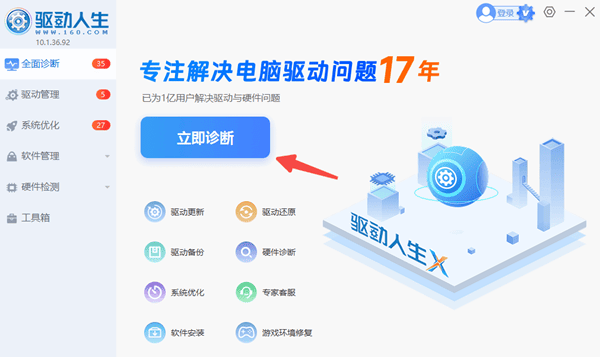
软件会自动扫描电脑中的USB控制器、主板芯片组以及存储相关驱动;
如果检测到异常或缺失,点击【全面修复】即可完成安装;
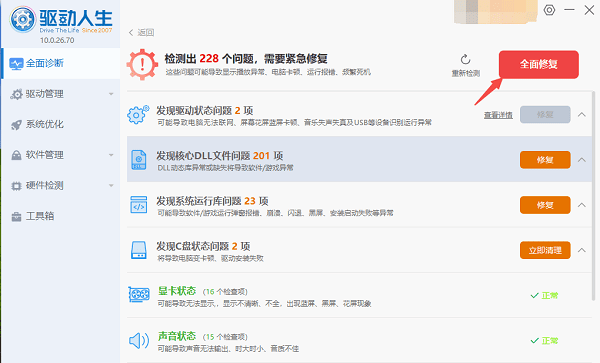
修复完成后,重启电脑,通常就可以正常识别。
如果设备管理器已经能看到三星移动硬盘,但“此电脑”里没有显示,一般是磁盘未分配盘符。
解决方法:
右键【此电脑】→【管理】→【磁盘管理】;
找到显示为“未分配”的三星移动硬盘;
右键选择【新建简单卷】,按向导分配盘符并格式化;
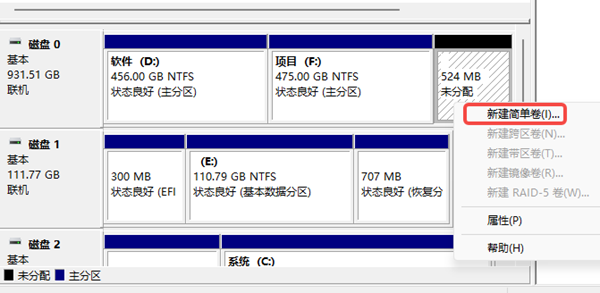
完成后,三星移动硬盘就会立即出现在“此电脑”中。
三星移动硬盘并不需要单独下载驱动,但正确的系统驱动和磁盘设置很重要,按照本文教程,大多数移动硬盘无法识别的问题都能解决。


















