在 Windows 系统中,IDT High Definition Audio Codec 声卡多见于部分品牌笔记本或老型号台式机。一旦声卡驱动缺失、损坏或版本不兼容,就容易出现电脑无声音、音频设备消失、设备管理器显示异常等问题。针对 IDT 声卡驱动下载与安装,下面整理了几种常见且实用的方法,用户可根据自身情况选择操作。

对于品牌整机用户来说,厂商官网提供的驱动往往针对具体型号进行过适配,稳定性和兼容性较高。通过整机型号匹配下载 IDT High Definition Audio Codec 声卡驱动,可有效减少驱动冲突问题,适合对系统稳定性要求较高的用户。
1、确认电脑的品牌与具体型号信息;
2、进入对应品牌官网,打开“驱动下载”或“技术支持”页面;
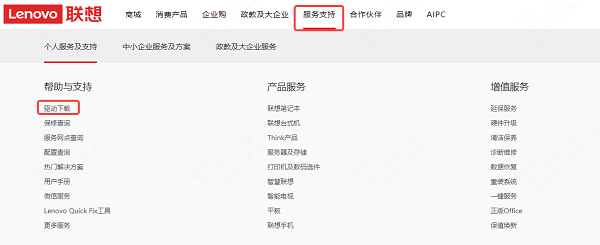
3、选择当前使用的 Windows 系统版本;
4、在音频或声卡分类中找到 IDT High Definition Audio Codec 驱动;
5、下载并安装驱动,完成后重启电脑。
当无法确认声卡具体型号,或多次手动安装失败时,使用“驱动人生”是效率更高、成功率更稳妥的方案。通过自动识别硬件信息并匹配合适版本,可以有效避免误装、漏装驱动的问题,尤其适合新手用户和驱动异常较复杂的情况。
1、在电脑中下载安装并打开驱动人生;
2、点击“立即诊断”,自动检测电脑硬件与驱动状态;
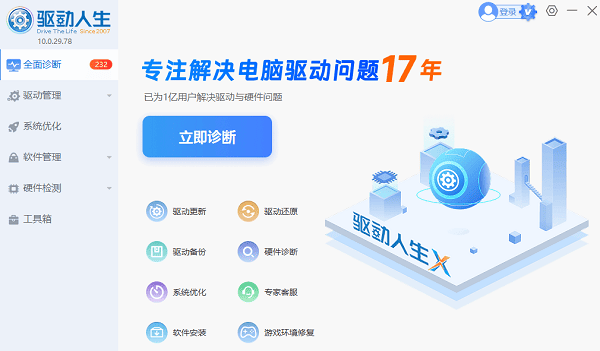
3、在检测结果中找到 IDT High Definition Audio Codec 声卡驱动异常项,点击“修复”按钮,等待驱动自动下载并安装完成;
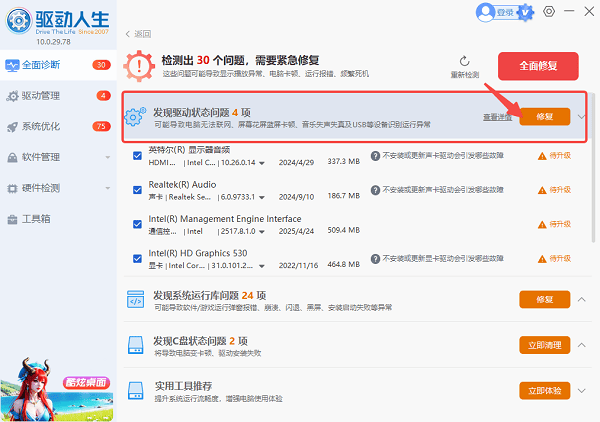
4、根据提示重启电脑,使声卡驱动正常生效。
当系统能够识别声卡设备,但声音异常或提示驱动问题时,可尝试使用 Windows 自带的设备管理器进行更新。该方法无需额外下载软件,适合驱动轻微异常或版本过旧的情况。
1、右键点击“此电脑”,选择“管理”;
2、进入“设备管理器”,展开“声音、视频和游戏控制器”;
3、右键点击 IDT High Definition Audio Codec 设备;
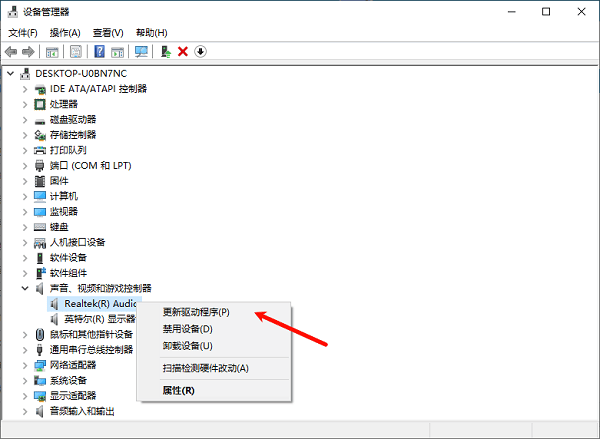
4、选择“更新驱动程序”,点击“自动搜索驱动”;
5、更新完成后重启电脑并测试声音。
在部分系统版本较旧或自动更新失败的情况下,也可以借助微软官方更新目录查找对应的 IDT 声卡驱动。该方式驱动来源正规,但对普通用户来说,筛选和匹配过程相对繁琐。
1、进入微软更新目录页面;
2、搜索 “IDT High Definition Audio Codec”;
3、根据系统版本和位数选择合适的驱动;
4、下载驱动文件并解压;
5、手动安装驱动或在设备管理器中指定驱动路径完成更新。
IDT High Definition Audio Codec 声卡驱动问题,是导致电脑无声或音频异常的常见原因之一。在型号不明、安装失败或系统提示多重异常的情况下,借助“驱动人生”进行自动识别与安装,往往更省时、省力,也更不容易出错。完成驱动安装后,建议及时重启系统并检查声音设置,以确保声卡功能恢复正常。
















