不少用户在电脑上插入U盘时,会遇到这样的提示“需要格式化磁盘才能使用”。很多人一看见这个提示就担心数据丢失,不敢贸然操作。其实,这种情况并不罕见,通常与U盘文件系统损坏、插拔不当或硬件故障有关。本文将介绍几种实测有效的方法,帮助玩家们解决电脑U盘提示格式化的问题。

在解决问题之前,我们先要弄清楚原因:
1、文件系统损坏:U盘在读写过程中如果突然断电、强行拔出,可能导致文件系统结构出错,从而提示需要格式化。
2、U盘硬件问题:长时间使用后,闪存颗粒可能老化,接口接触不良,也会导致数据无法读取。
3、驱动异常:电脑系统驱动不兼容或异常,也会造成识别错误。
4、分区表丢失:分区信息损坏,系统就无法识别U盘的文件结构。
了解了这些常见原因,接下来我们就可以有针对性地采取措施。
有时问题并不在U盘本身,而是电脑的USB接口接触不良。可以先换一个USB接口,或者在另一台电脑上测试。如果能正常识别,就说明原电脑接口或驱动存在问题,而不是U盘损坏。

如果U盘里的文件非常重要,不建议立即格式化。可以先借助专业的数据恢复工具“数据救星”扫描U盘,尝试将数据导出到电脑硬盘中。步骤一般如下:
1、安装并打开“数据救星”软件,进去软件之后,选择一个路径开始恢复;
2、软件便会自动扫描曾经一些被删除的文件,用户勾选自己想要的文件点击“立即恢复”;
3、然后用户把数据恢复成功文件以及u盘本身已经存储的文件,进行备份即可。
Windows系统自带的CHKDSK工具可以检测并修复U盘的文件系统错误。操作步骤如下:
1、将U盘插入电脑。
2、按Win+R输入cmd,打开命令提示符。
3、输入命令:
chkdsk X: /f

其中X是U盘的盘符,比如D盘就输入chkdsk D: /f。
4、回车执行后,系统会检测并尝试修复文件系统错误。
这种方法适用于U盘文件系统损坏但物理硬件正常的情况,修复成功后无需格式化即可继续使用。
有时U盘本身没有问题,而是电脑USB驱动异常导致。这里可以借助驱动管理工具“驱动人生”扫描电脑硬件驱动存在的问题,然后进行修复。步骤如下:
1、点击上方按钮下载安装,然后打开驱动人生,点击【全面诊断】的“立即诊断”选项;
2、软件会自动检测当前电脑存在的故障问题,用户点击“全面修复”选项便可批量安装驱动解决问题。
如果前面的方法都无法解决,且数据已经恢复或不再重要,那么可以选择格式化:
1、在“此电脑”中右键点击U盘→选择 格式化。
2、文件系统可选择FAT32(兼容性高)或NTFS(支持大文件)。
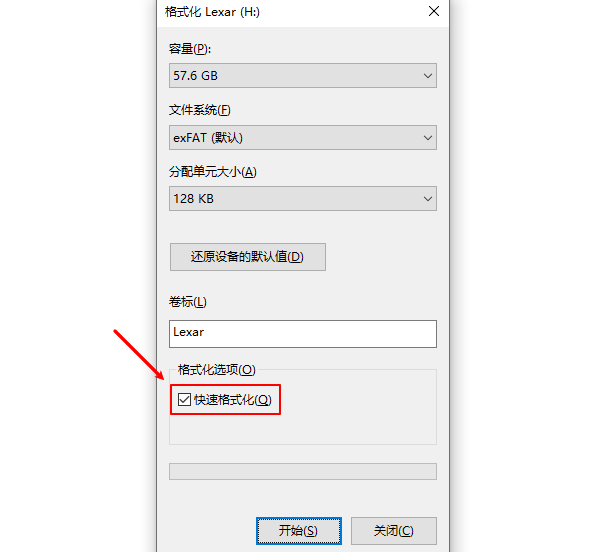
3、点击“开始”,完成格式化操作。
格式化能彻底清除错误,让U盘恢复使用,但会删除所有数据,所以必须谨慎。
以上就是电脑提示u盘格式化怎么办?的全部内容了,文章版权归原作者所有,如有侵犯您的权利,请及时联系本站删除,更多相关u盘提示格式化的攻略资讯,请关注收藏西西软件下载站。

















