上网浏览信息已经成为日常操作,但有时会遇到浏览器无法打开网页的情况。那么,针对网页一直无法打开,应该如何解决呢?今天就来分享几种有效的方法,帮助你搞定浏览器打不开网页的问题。

网页打不开,首先要排除网络故障:
查看电脑或手机的网络连接状态,比如是否能打开其他应用、是否能正常连WiFi。如果整体网络不可用,需要先检查路由器或重启网络设备。
断开WiFi或拔掉网线,稍等几秒后重新连接。有时只是网络暂时异常,通过重新连接可以恢复正常。

尝试用手机或另一台电脑连接同一网络访问网页。如果其他设备也打不开网页,问题可能出在网络供应商,建议联系运营商咨询。
很多人遇到网页打不开、网络断断续续或无法连接互联网的问题时,首先想到的是路由器故障或网络供应商问题,却常常忽略了一个非常重要的因素:网卡驱动。事实上,网卡驱动长期不更新或丢失,也是导致网络故障的重要原因之一。这里可以通过驱动管理软件“驱动人生”一键检测电脑网卡驱动情况,然后选择进行更新升级。示例如下:
1、点击上方按钮下载安装打开驱动人生,点击驱动管理的“立即扫描”选项,软件会自动检测电脑设备存在的问题;
2、根据检测结果,我们选择对应的无线网卡驱动进行升级驱动即可。
浏览器缓存和Cookie文件积累过多,容易引发加载错误或页面异常:
不同浏览器设置略有差异,一般在“设置”或“选项”菜单中找到“隐私与安全”选项。
选择清除浏览数据,勾选缓存文件和Cookie选项。可以选择清除近一周或全部历史记录。
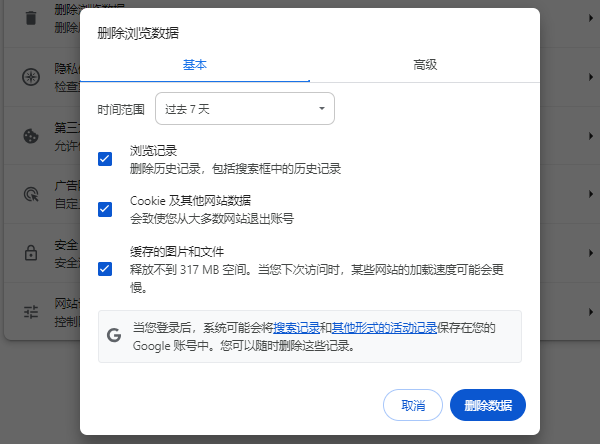
清理完成后,关闭浏览器,再重新打开尝试访问网页。
温馨提示:清除Cookie后,部分网站需要重新登录账号。
DNS(域名解析系统)异常也会导致网页打不开:
打开命令提示符(以管理员身份运行),输入以下命令并回车:
ipconfig /flushdns
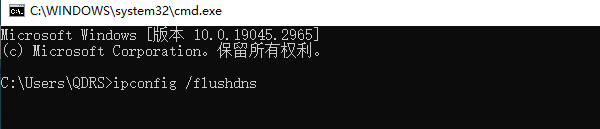
这可以清除DNS缓存,解决因缓存错误导致的网址无法访问问题。
进入网络设置,将DNS服务器手动设置为公共DNS,例如:
Google DNS:8.8.8.8 和 8.8.4.4
Cloudflare DNS:1.1.1.1
修改后保存设置,重新连接网络,再尝试访问网页。
如果以上方法无效,可能是浏览器本身出现了问题:
大多数浏览器(如Chrome、Edge、Firefox)都提供“恢复默认设置”选项,可以一键清除扩展插件、修改设置并恢复浏览器到初始状态。
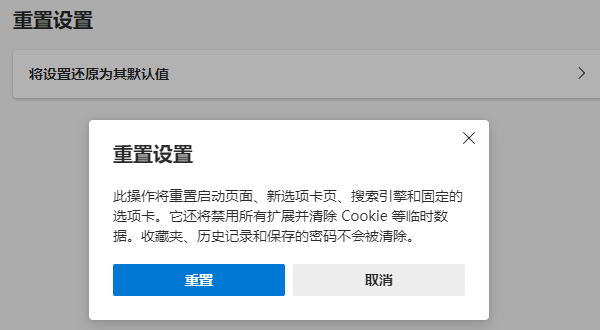
如果重置后仍然不行,可以卸载当前浏览器,清理残留数据后重新下载安装最新版浏览器。
临时切换到其他浏览器,如从Chrome换到Edge或Firefox,验证是网页问题还是浏览器自身问题。
以上就是网页打不开怎么办?的全部内容了,文章版权归原作者所有,如有侵犯您的权利,请及时联系本站删除,更多相关恢复网站浏览器打开的攻略资讯,请关注收藏西西软件下载站。

















