在日常生活中,网络连接故障是一个常见问题,尤其是当你看到“无Internet访问权限”的提示时,着实让人头疼。无论是Wi-Fi连接不上,还是有线网络无法访问,解决这一问题的方法其实并不复杂。本文将为你提供详细的解决方案,帮助你快速恢复网络连接。

当我们无法连接互联网时,最基本的检查就是确认物理网络连接是否正常。如果你是通过Wi-Fi连接的,检查是否连接到正确的无线网络。如果是有线连接,确保网线没有松动,并且网卡和路由器之间的连接是稳定的。
点击右下角的Wi-Fi图标,查看当前连接的网络是否正确。
如果连接的Wi-Fi信号较弱或显示为“未连接”,请尝试重新连接,输入正确的密码。
确保网线两端都牢固插入电脑和路由器。如果使用的是台式机,可以尝试将网线插到其他网络接口,确保接口没有损坏。
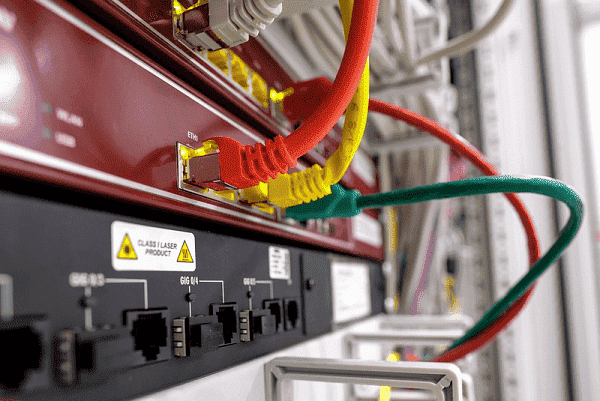
如果网络适配器的驱动程序过时或损坏,也可能会导致“无Internet访问权限”的问题。在这种情况下,使用驱动人生更新网卡驱动是一个有效的解决办法。
首先,如果您的电脑还未安装驱动人生,可以点击此处直接下载,并根据提示进行安装。
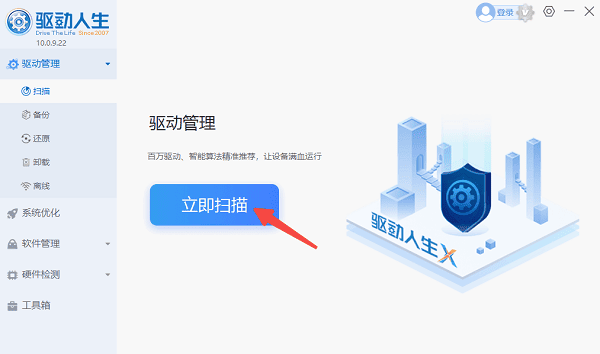
打开驱动人生进行扫描,软件会自动扫描系统中的设备,查找过时或缺失的驱动程序。
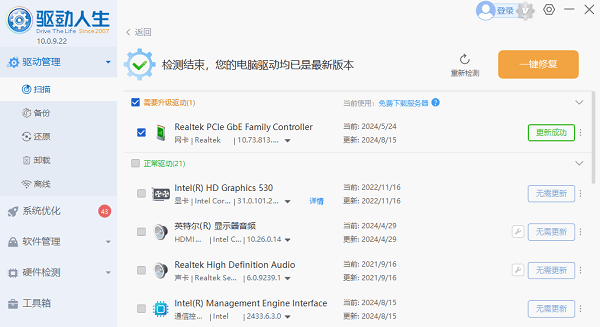
在扫描结果中找到网卡驱动,点击升级驱动,根据提示安装最新版本的驱动程序。

完成后重启电脑,检查网络连接是否恢复。
网络适配器是电脑与网络之间的桥梁,错误的设置可能导致无法连接到互联网。检查电脑的网络适配器设置,确保其正确配置。
打开控制面板,点击网络和共享中心,点击左侧的更改适配器设置。
右键点击你的网络连接,如Wi-Fi或以太网,选择启用或禁用,然后重新启用网络连接。
如果适配器处于禁用状态,启用它并检查网络是否恢复。

如果电脑的IP地址设置不正确,也可能导致无法连接到互联网。确保你的电脑设置为自动获取IP地址,避免手动配置时发生错误。
打开控制面板,点击网络和共享中心。
选择更改适配器设置,右键点击正在使用的网络连接,选择属性。
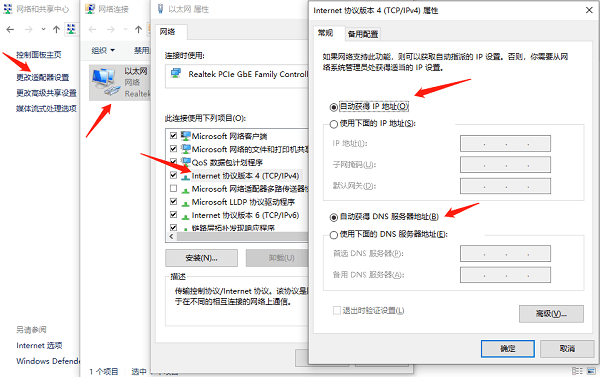
在弹出的窗口中,双击Internet协议版本4(TCP/IPv4),确保选择了自动获取IP地址和自动获取DNS服务器地址。
点击确定,然后重新连接网络,检查是否可以访问互联网。
有时,防火墙或安全软件可能会错误地阻止你访问网络。检查防火墙设置,确保没有阻止电脑访问互联网。
打开控制面板,点击系统和安全,然后选择Windows Defender 防火墙。
在左侧,点击启用或关闭Windows Defender 防火墙。
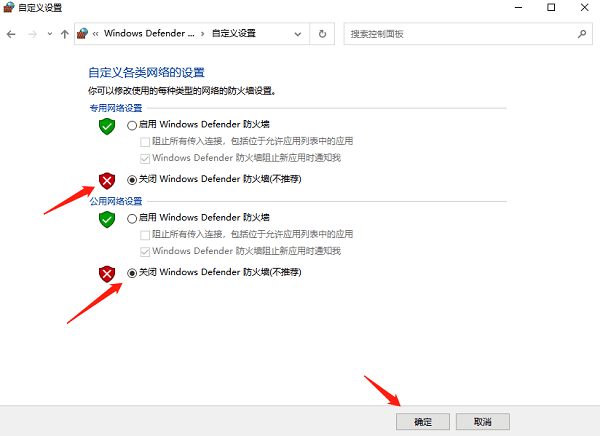
确保私有网络和公用网络下的防火墙都被启用。如果启用后依然无法连接,尝试暂时关闭防火墙,查看是否能恢复连接。
以上就是电脑无internet访问权限怎么办?的全部内容了,文章版权归原作者所有,如有侵犯您的权利,请及时联系本站删除,更多相关无internet访问权限的攻略资讯,请关注收藏西西软件下载站。


















