笔记本电脑使用时间长了,发现系统运行越来越卡、软件启动缓慢、切换程序延迟明显,那么很可能是内存不足导致的。升级或加装内存条是一种性价比很高的解决方案,不仅能够提升电脑运行速度,还能延长设备的使用寿命。本文将为你详细讲解笔记本加内存条的完整教程,包括准备工作、安装步骤以及注意事项。

内存容量越大,电脑同时运行多个程序的能力越强,卡顿现象会明显减少。
对于需要同时开启浏览器、办公软件、视频播放等多个任务的用户,加内存条能让系统更加流畅。
适当增加内存,可以减轻硬盘虚拟内存的使用频率,减少硬盘磨损。
查看当前内存信息:这里通过专业的硬件驱动管理工具“驱动人生”可以快速查看电脑的内存以及各个硬件的详细配置信息,步骤如下:
①、点击上方按钮下载安装并打开“驱动人生”软件,切换到“硬件检测-硬件信息”界面;
②、在硬件信息界面,点击内存选项,我们就可以看到内存的型号、频率、容量,生产日期等等,了解电脑详细的配置。
③、切换至【运行监测】栏目,这个时候便可以查看内存的占用率以及温度等信息,及时监测电脑运行状态。
品牌推荐:金士顿(Kingston)、海盗船(Corsair)、芝奇(G.SKILL)、三星(Samsung)等。
匹配原则:尽量选择与原内存相同的频率和时序,兼容性更好。
容量选择:常见配置为 8GB、16GB,总容量建议根据需求选择,日常办公 8-16GB 足够,视频剪辑、3D 渲染可考虑32GB及以上。
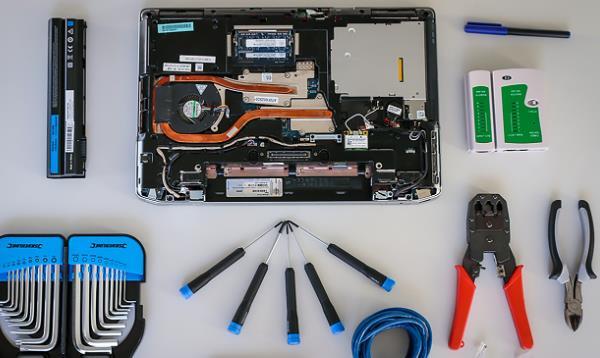
小号十字螺丝刀
防静电手套或金属接地(避免静电损伤硬件)
先正常关机。
拔掉电源适配器。
如果电池可拆卸,取下电池,确保完全断电。
大部分笔记本底部有内存条独立的维护盖,有的则需要拆下整个后盖。
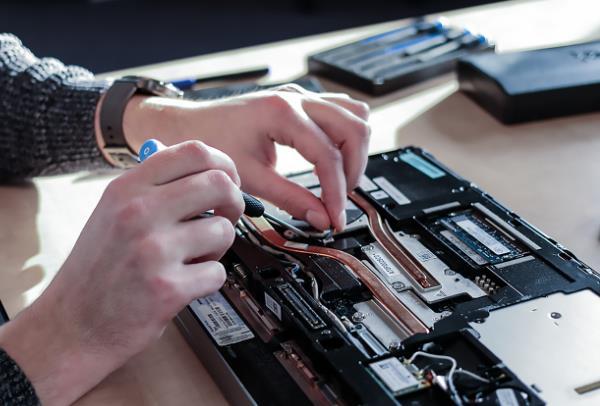
使用小螺丝刀拧开固定螺丝,并轻轻掀开盖板。
内存插槽通常在主板中央或一侧,可能会被金属屏蔽罩覆盖,需要轻轻掀开。
如果插槽已被占用,可拔掉原内存或在空余插槽上安装新内存。
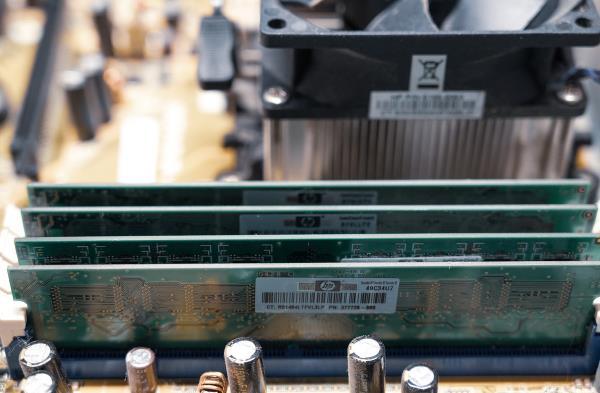
将内存条金手指部分与插槽缺口对齐(通常呈 30°角插入)。
轻轻推入,直到金手指完全进入插槽。
向下压内存条,直至两侧卡扣“咔哒”一声固定。
按原位置装回后盖并拧紧螺丝。
装回电池并连接电源。
开机后进入 BIOS(通常按 F2、Del 进入),查看内存总容量是否正确识别。
通过驱动人生硬件信息界面,查看已安装内存容量。
可以使用工具进行压力测试,确保新内存条工作正常且无报错。
在操作前触摸金属物体释放静电,或佩戴防静电手环,防止损坏电子元件。
混插不同品牌或不同频率的内存条可能会导致系统降频或不兼容,建议购买与原内存相同规格的产品。

某些笔记本拆机可能影响官方保修,建议在保修期内确认厂商政策,必要时由授权售后安装。
若两条内存规格一致,系统可开启双通道模式,性能提升明显。
以上就是笔记本怎么加内存条?的全部内容了,文章版权归原作者所有,如有侵犯您的权利,请及时联系本站删除,更多相关笔记本怎么加内存条的攻略资讯,请关注收藏西西软件下载站。

















