使用Windows电脑时,我们经常需要使用Win键来执行快捷操作,比如打开“开始”菜单、快速搜索文件、运行快捷命令等。然而,一些用户可能对Win键的位置并不了解。那么,Win键到底在哪里?本篇文章将为你介绍Win键的位置、失灵应对方法以及如何利用Win键提升工作效率,帮助你更高效地使用电脑。

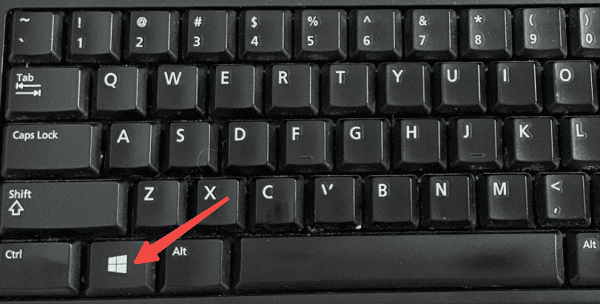
Win键,通常标有Windows徽标(一个四格窗口图标),一般出现在键盘的左下角,位于Ctrl键和Alt键之间。在一些大尺寸键盘上,右侧的Alt键旁边也可能有一个Win键,方便单手操作。
查看键盘左下角,找到 Ctrl键 和 Alt键 之间的按键。
观察按键上的标志,如果是Windows徽标,那就是Win键。
尝试按下Win键,看看是否会弹出Windows“开始”菜单,验证是否正确。
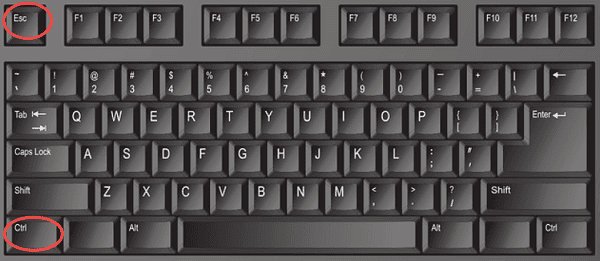
有些特殊键盘(如某些机械键盘、笔记本键盘或Mac键盘)可能没有标明Win键,甚至直接没有Win键。如果你的键盘没有Win键,可以尝试使用“Ctrl + Esc”替代Win键。
同时按下 Ctrl 和 Esc键。
观察屏幕是否弹出Windows“开始”菜单,如果是,则说明该组合键可以代替Win键使用。
如果你的键盘有Win键,但按下时无响应,可能是以下原因导致:
部分游戏键盘和笔记本电脑可能会禁用Win键以避免误触。可以尝试使用快捷键重新启用它。
检查键盘是否有Win锁定按键(Win Lock),按下后尝试使用Win键。
尝试按下Fn + Win键,部分笔记本键盘可以用此组合键解锁Win键。
开机时按 F2 或 Del 键进入BIOS设置,找到键盘相关选项,确保Win键未被禁用。
Win键失灵可能与键盘驱动损坏或缺失有关,可以使用驱动人生来更新或修复键盘驱动。
首先,点击此处下载并安装驱动人生。
完成后打开软件,进入“驱动管理”界面进行扫描,等待系统扫描硬件设备。

如果提示“键盘设备”存在驱动异常,点击“立即修复”,更新或重新安装键盘驱动。
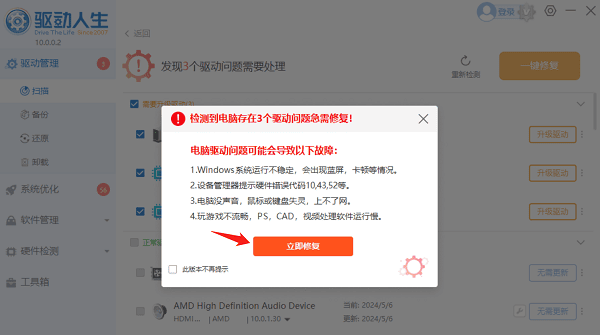
修复完成后,重启电脑,测试Win键是否恢复正常。
了解Win键的常见用法可以帮助你更高效地使用电脑,以下是一些实用的Win键快捷方式:
Win + D:显示桌面(再按一次恢复窗口)。
Win + E:打开文件资源管理器。
Win + R:打开“运行”窗口。
Win + Tab:打开任务视图,快速切换窗口。
Win + L:锁定电脑。
Win + Shift + S:快速截图。

以上就是电脑win键是哪个?一文带你快速找到它的全部内容了,文章版权归原作者所有,如有侵犯您的权利,请及时联系本站删除,更多相关win的攻略资讯,请关注收藏西西软件下载站。

















