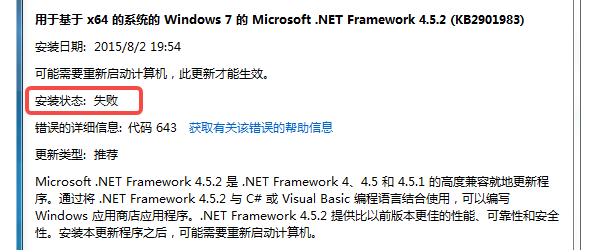
一些朋友在安装某些游戏、工具软件或老版本程序时,总会跳出一句让人头大的提示:“需要安装 Microsoft .NET Framework 4.5.2”,但你点了安装包之后,要么安装失败,要么报一些你完全看不懂的错误代码。为了帮助玩家们顺利安装这个组件,不妨跟着下面的方法进行操作。

1、 Windows 组件损坏:系统的相关模块(如 CBS、Windows Update、运行库组件)损坏后会导致安装失败。
2、系统缺少更新:部分老版本 Windows(特别是 Win7)缺少补丁,会导致 .NET 直接装不上。
3、运行库不完整:系统运行库缺失或冲突,会让安装包在校验阶段直接报错。
4、安装包本身不完整:网上下载的安装包损坏、被修改,也会造成失败。
5、之前安装过但未卸载干净:残留文件可能阻止新版本安装。
如果你平时对各种运行库、补丁不太熟,或者不想在微软官网一层层找下载地址,那么最省心的方式就是直接用“星空运行库修复大师”帮你一键安装 .NET Framework 4.5.2。这种方式特别适合新手,也适合赶时间的用户。操作步骤:
1、建议先把所有正在运行的软件关掉,避免安装过程中出现文件被占用的情况。
2、安装并打开星空运行库修复大师客户端,点击“扫描”按钮。

3、软件会自动检查你电脑当前缺少哪些运行库,包括.NET Framework各版本。
4、如果检测到.NET Framework 4.5.2缺失或损坏,软件会自动标注出来,点击“立即修复”。
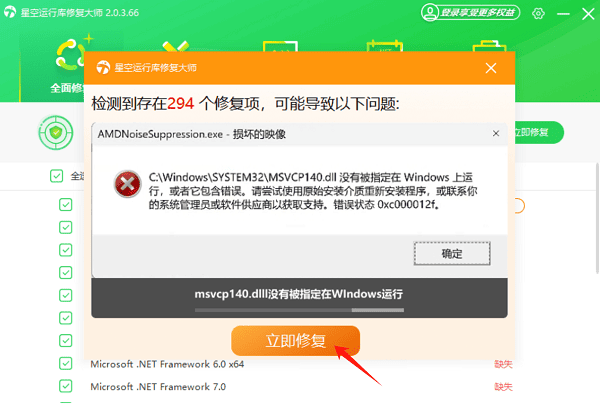
5、你不需要手动配置,也不需要区分32位还是64位系统,软件会自动匹配正确版本。
6、安装结束后,重启一下电脑,.NET运行环境才能完全加载。
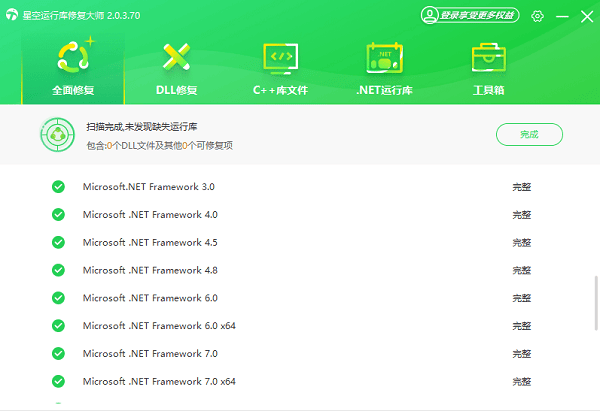
7、再重新打开之前无法运行的软件测试一下,通常就能正常启动了。
如果你习惯了手动安装,也可以这样做:
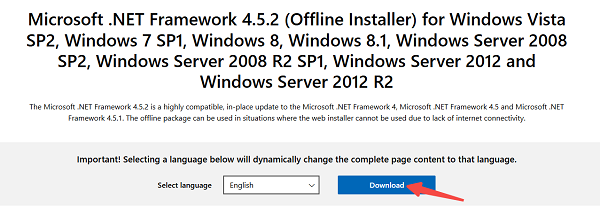
1、打开浏览器访问微软官网下载页面。
2、下载 .NET Framework 4.5.2 离线安装包。
3、右键下载的安装包,选择“以管理员身份运行”。
4、等待安装完成即可。
部分系统下,.NET 4.5.2会依赖之前的组件。操作方法:
1、打开控制面板,选择“程序和功能”。
2、点击左侧“启用或关闭 Windows 功能”。
3、勾选:
.NET Framework 3.5(包含 2.0 和 3.0)
.NET Framework 4.5 相关选项

4、最后点击保存,重启电脑,再尝试安装 4.5.2。(对于Win7用户来说,这个方法的成功率比较高)
Microsoft .NET Framework 4.5.2 安装失败,原因往往在于系统运行库不完整、组件损坏或补丁缺失。你可以按照文中的方法逐项排查,如果不想来回折腾,直接使用星空运行库修复大师一键安装是最省心的方式,它能自动补齐依赖环境并完成安装,让需要.NET 4.5.2的软件能够正常运行。


















