.NET Framework 3.5无法启动服务的问题,导致相关程序无法正常运行。这种问题通常与.NET Framework的安装或配置有关,也可能与系统的某些设置、损坏的文件或权限问题有关。本文将为玩家们提供一些解决.NET Framework 3.5无法启动服务的有效修复方法,帮助用户解决该问题。

首先,要确保.NET Framework 3.5已在系统中正确安装。许多用户在进行操作系统升级或重装时,可能会忽略安装.NET Framework 3.5。为确认是否已安装,可以通过以下步骤检查:
1、打开“控制面板”。
2、点击“程序”>“程序和功能”。
3、在左侧选择“启用或关闭Windows功能”。
4、检查列表中是否有“.NET Framework 3.5(包括.NET 2.0和3.0)”选项,并确保勾选了该选项。如果没有勾选,请选择勾选并点击“确定”进行安装。
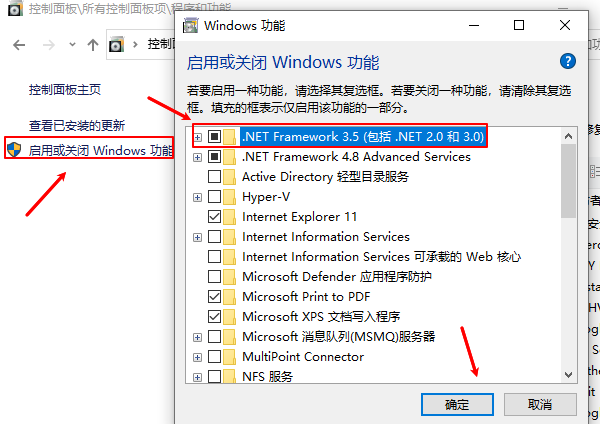
5、如果.NET Framework 3.5未被安装,系统会自动下载并安装必要的文件。
重新下载安装.NET Framework 3.5,这是比较简单直接的解决方法。这是因为某些系统文件或注册表项可能在首次安装时就已经损坏或丢失。重新安装可以确保.NET Framework得到正确配置。这里可以通过专业的NET文件运行监测修复工具“星空运行库修复大师”一键扫描.NET运行库缺失的文件进行下载安装。具体的步骤如下:
1、安装打开“星空运行库修复大师”点击主界面的.NET运行库”
2、在“.NET运行库”界面找到Microsoft.Net Framework 3.5点击下载安装即可。
.NET Framework 3.5的安装和更新通常会受到Windows Update的支持。如果Windows Update服务出现问题,可能会导致.NET Framework安装失败或无法启动。可以通过以下步骤检查并修复Windows Update:
重置Windows Update:
1、打开“命令提示符(管理员)”。
2、输入以下命令,逐一执行:
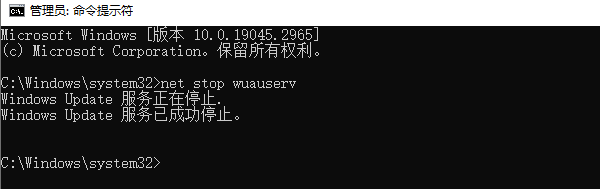
net stop wuauserv
net stop cryptsvc
ren C:\Windows\SoftwareDistribution SoftwareDistribution.old
ren C:\Windows\System32\catroot2 catroot2.old
net start cryptsvc
net start wuauserv
3、重新启动计算机后,尝试再次安装或启用.NET Framework 3.5。
.NET Framework 3.5的某些服务和组件可能会因为权限问题或服务未启动而无法正常运行。可以通过以下步骤检查相关服务:
1、按下Win+R,输入services.msc,然后按回车。
2、在服务列表中,查找与.NET Framework相关的服务,如“Windows Update”,“Background Intelligent Transfer Service (BITS)”等。
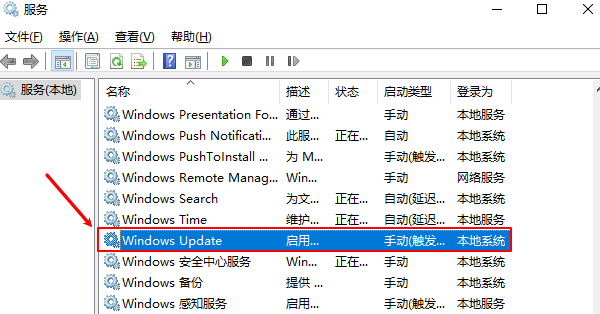
3、确保这些服务的启动类型设置为“自动”,并且服务已经启动。如果没有启动,右键单击并选择“启动”。
此外,还需要检查账户权限,确保当前用户具有足够的权限来启用或修复.NET Framework。
以上就是net的全部内容了,文章版权归原作者所有,如有侵犯您的权利,请及时联系本站删除,更多相关net framework 3.5的攻略资讯,请关注收藏西西软件下载站。

















