电脑使用一段时间后,C盘空间容易被系统文件、临时文件和软件占满,导致运行缓慢、安装困难,甚至弹出“空间不足”提示。如果不及时清理,会影响日常使用体验。本文将介绍多种实用方法,帮助你快速释放C盘空间,让电脑恢复流畅运行。

临时文件、缓存文件和系统垃圾会长期占用C盘空间,这类文件没有实际用途,可以安全删除,释放大量存储空间,让电脑运行更顺畅。
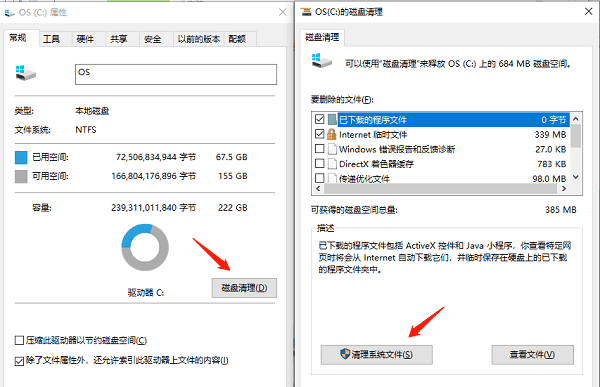
1. 打开“此电脑”,右键点击C盘,选择“属性”。
2. 在弹出窗口中点击“磁盘清理”。
3. 勾选“临时文件”“回收站”“系统缓存”等选项。
4. 点击“确定”,等待系统清理完成。
5. 可选择“清理系统文件”,删除更多不必要的系统缓存。
长期使用电脑会安装许多软件,其中一些可能几乎不再使用,这些软件会占用C盘大量空间。定期清理无用软件,能有效释放存储。
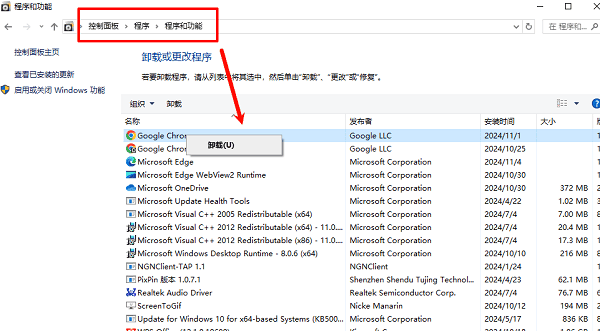
1. 打开“控制面板”,选择“程序和功能”。
2. 查看已安装的软件列表,标记不常用或不需要的软件。
3. 点击软件,选择“卸载”。
4. 按提示完成卸载,必要时重启电脑。
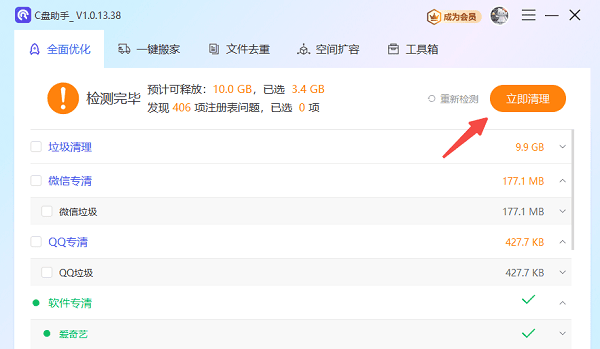
“百贝C盘助手”是一款专业的C盘清理工具,能够快速扫描系统垃圾、临时文件、无用软件和大文件,一键释放C盘空间,非常适合不想手动操作的用户。
1. 直接点击此处下载百贝C盘助手官方版本。
2. 打开软件后,它会自动检测电脑垃圾,然后点击【立即清理】功能,就能轻松释放上GB的空间,让电脑运行更快。
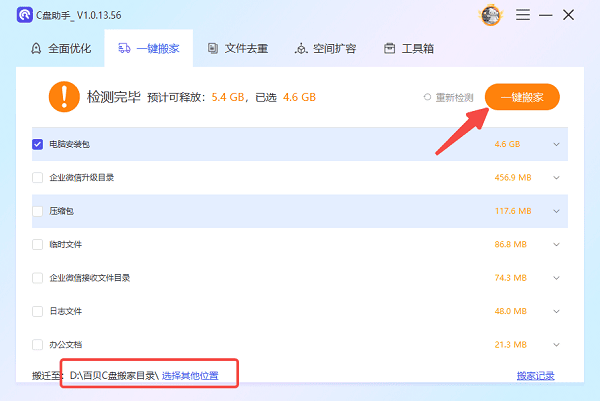
3. 清理完空间还是不够?百贝C盘助手还提供“一键搬家”功能,可将大文件、视频、文档搬到其他磁盘,减轻C盘压力。
4. “文件去重”功能可自动检测重复文件并清理,避免浪费存储空间。
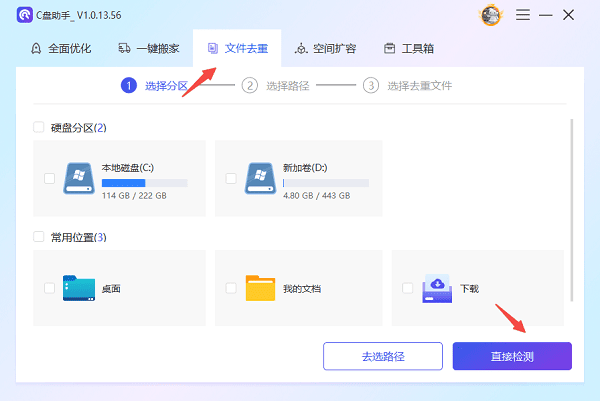
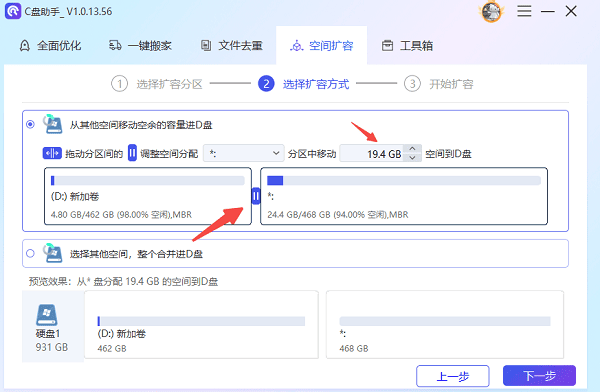
5. “空间扩容”功能可将其他磁盘的空间分给C盘,从根本上解决C盘空间爆满的问题。
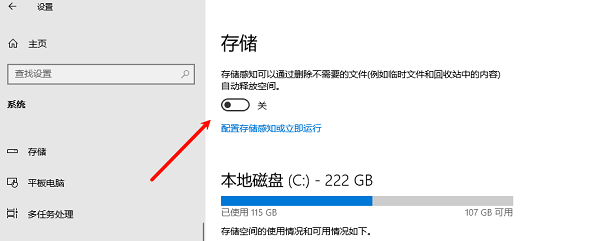
Windows系统提供“存储感知”功能,可自动清理临时文件、回收站和旧文件,减少手动操作的麻烦,长期保持C盘空间充足。
1. 点击“开始菜单”,进入“设置”-“系统”-“存储”。
2. 开启“存储感知”,选择自动清理频率。
3. 设置清理规则,例如删除临时文件、清空回收站超过30天的文件。
4. 系统会根据设置定期自动释放C盘空间。
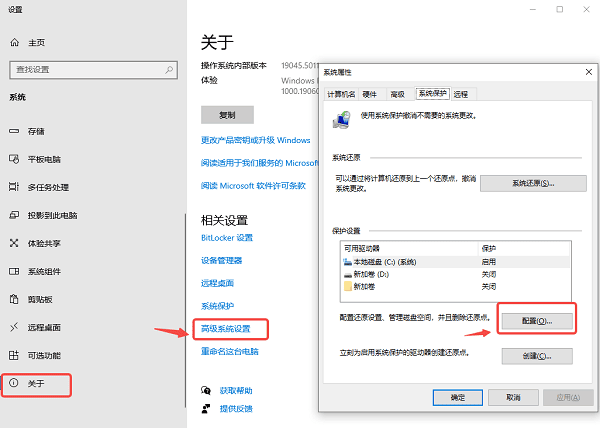
系统还原点可以在出现问题时恢复系统,但每个还原点都占用一定C盘空间。清理旧还原点可以腾出大量空间。
1. 打开“控制面板”,选择“系统和安全”-“系统”。
2. 点击“系统保护”,选择C盘,点击“配置”。
3. 点击“删除”删除旧还原点,或调整最大空间占用。
4. 点击“确定”完成设置。
通过以上方法,可以有效解决C盘空间不足的问题。定期清理和管理C盘,既能提高电脑运行速度,又能延长硬盘使用寿命。此外,如果你还遇到网卡、显卡、蓝牙、声卡等驱动的相关问题,可以下载“驱动人生”进行检测修复。

















