在我们长时间使用电脑的过程中,注册表往往会积累大量的无用或错误的条目,这不仅会占用系统资源,还可能导致系统运行缓慢,甚至出现各种异常问题。本文将为您介绍如何有效地清理注册表,帮助您解决注册表带来的各种烦恼。

注册表是Windows操作系统中一个至关重要的数据库,它存储了系统和软件的配置信息。随着时间的推移,注册表中的无用条目会随着软件的安装、卸载和更新而积累。这些条目不仅占用宝贵的磁盘空间,还可能导致系统错误和性能问题。从而减慢电脑速度和延长响应时间。因此,定期清理注册表是维护电脑性能的一个重要步骤。

手动清理注册表是一个复杂且风险较高的过程,因为错误的修改可能会导致系统不稳定。在进行任何更改之前,强烈建议备份注册表。以下是手动清理注册表的基本步骤:
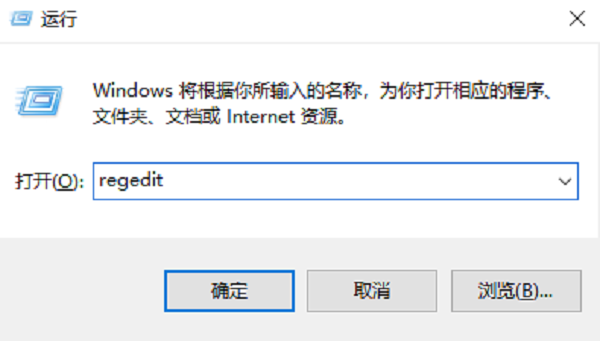
1、打开注册表编辑器:在“开始”菜单中输入“regedit”,然后选择“注册表编辑器”。
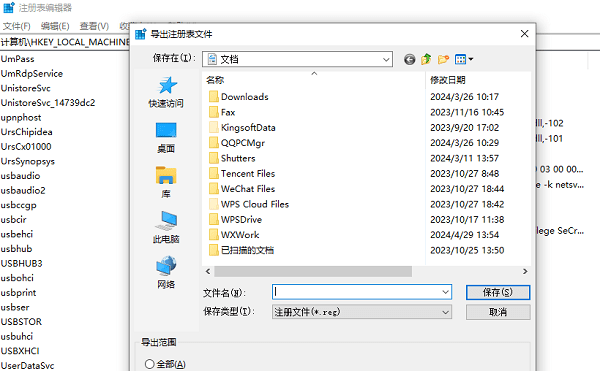
2、备份注册表:在注册表编辑器中,选择“文件”>“导出”,选择一个安全的位置保存注册表的备份。
3、定位无用条目:使用“查找”功能来定位不再需要的软件条目。

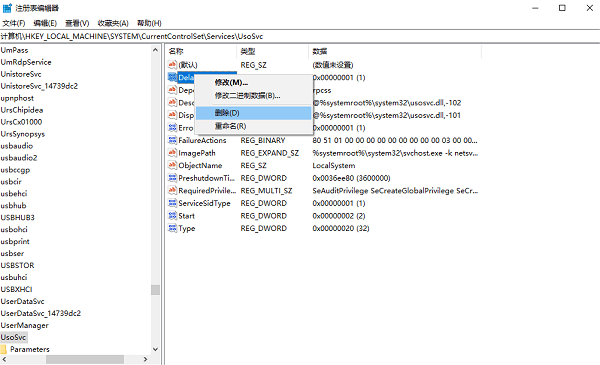
4、删除条目:右键点击无用的注册表条目,选择“删除”。
百贝C盘助手是一款专为Windows用户设计的系统清理工具,它提供了系统清理、文件去重、一键搬家等一系列功能来帮助用户释放C盘空间,优化系统性能。
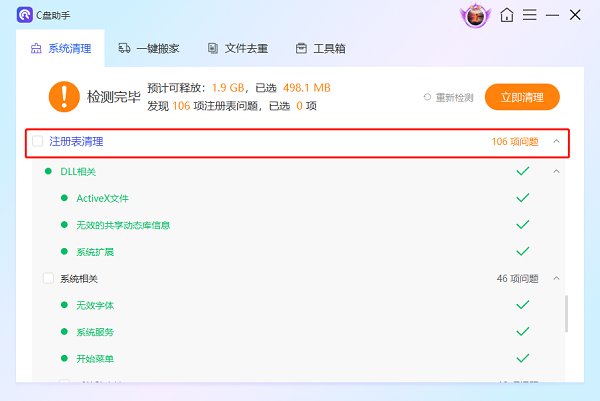
1、打开百贝C盘助手,进入“系统清理”,等待软件自动扫描电脑的垃圾文件。

2、在扫描出来的文件里可以找到注册表的无用文件,勾选后选择“立即清理”。
3、等待清理完成后,重启电脑,就能释放多余的内存空间。
以上就是如何清理注册表的全部内容了,文章版权归原作者所有,如有侵犯您的权利,请及时联系本站删除,更多相关注册表清理的攻略资讯,请关注收藏西西软件下载站。

















