有时候玩游戏或运行3D软件时,电脑突然弹出“硬件加速的Direct3D不可用”的提示,真是让人心态崩。别急,这类问题通常跟驱动、系统设置或显卡配置有关。下面就用轻松的方式,带你逐步排查,让Direct3D乖乖恢复正常。

电脑报错“硬件加速的Direct3D不可用”,其实是在告诉你:系统现在没法调用显卡的3D硬件加速功能。它的成因大概分成以下几类:
显卡驱动是Direct3D能否正常工作的关键。如果驱动版本过旧、损坏或安装不完整,硬件加速功能就可能直接失效。
Direct3D是DirectX的一部分,如果系统的DirectX文件丢失、被破坏,或者版本太低,也会导致报错。
有时为了省电或其他原因,系统可能关闭了硬件加速;或者显卡控制面板里某些选项被人为修改,也会触发此问题。
大多数情况下,Direct3D不可用的罪魁祸首就是显卡驱动出问题。与其手动一个个找驱动文件,不如直接借助专业的驱动管理工具,比如“驱动人生”来自动检测并更新。
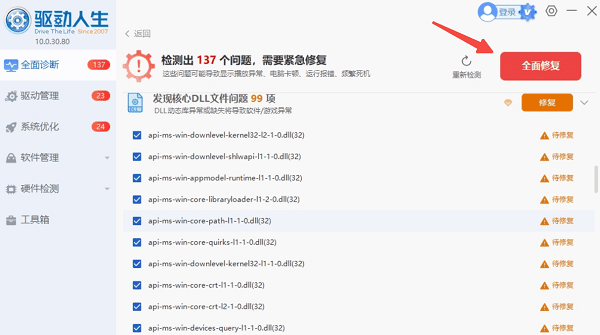
1、进入驱动人生的主界面,点击“立即诊断”。

2、它将自动扫描系统,并列出需要更新的驱动。
3、找到并勾选显卡驱动,点击“全面修复”,能顺带优化显卡、声卡等设备驱动。
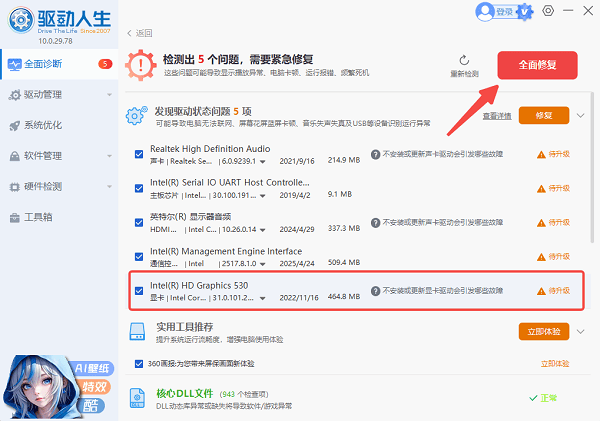
4、更新完成后,最好重启一下电脑,再测试游戏或软件。
1、按下 Win + R 输入 dxdiag,打开DirectX诊断工具。
2、在“系统”页确认DirectX版本是否为最新(Windows 10及以上最好是DirectX 12)。
3、如果发现文件缺失或版本过低,还可以借助驱动人生安装最新的DirectX运行库。
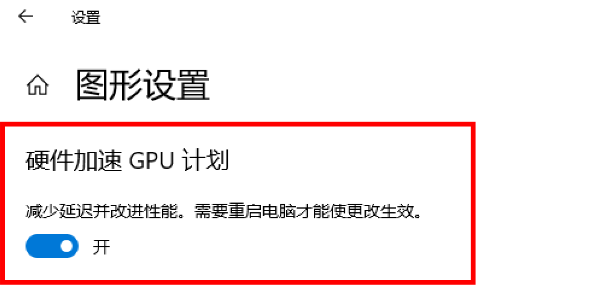
1、在桌面右键一下鼠标,进入“显示设置 → 高级显示设置 → 图形设置”。
2、检查“硬件加速 GPU 计划”是否关闭,如果是,打开它并重启。
3、另外,NVIDIA控制面板或AMD Adrenalin这类控制面板也有相关设置,确保3D加速选项已启用。
遇到“硬件加速的Direct3D不可用”的错误提示,往往是驱动或设置的小毛病。按照上面的步骤一步步排查,尤其是用“驱动人生”更新显卡驱动这一步,基本能解决大多数电脑问题,帮你恢复流畅的3D体验。